
Cómo configurar tu firma de correo en Gmail (paso a paso)
¿Le diseñaste a tu equipo una firma animada o con logo? Aquí tenés una guía clara (PC y móvil) para dejarla funcionando en Gmail, con buenas prácticas y solución de problemas. Las firmas de correo vienen siendo un cierre que le damos a nuestros correos donde informamos al destinatario quien es el remitente de dicho correo y Gmail nos permite la facilidad de crear varias firmas para que podamos utilizarlas en nuestros correos y no tener que introducirlas cada vez que redactemos uno.
Configurar la firma desde la computadora (Gmail web)
- Abrí Gmail.
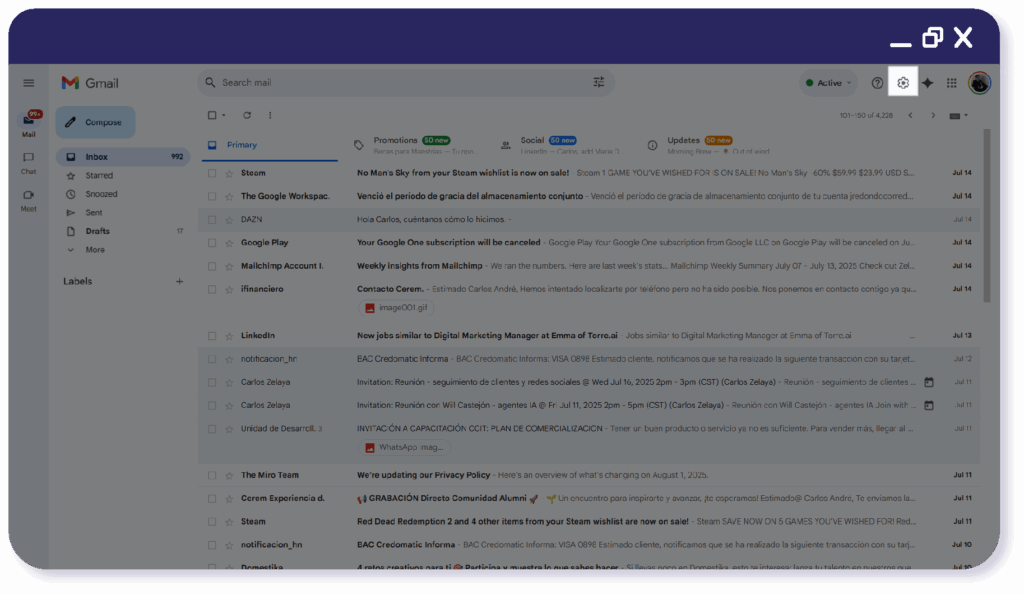
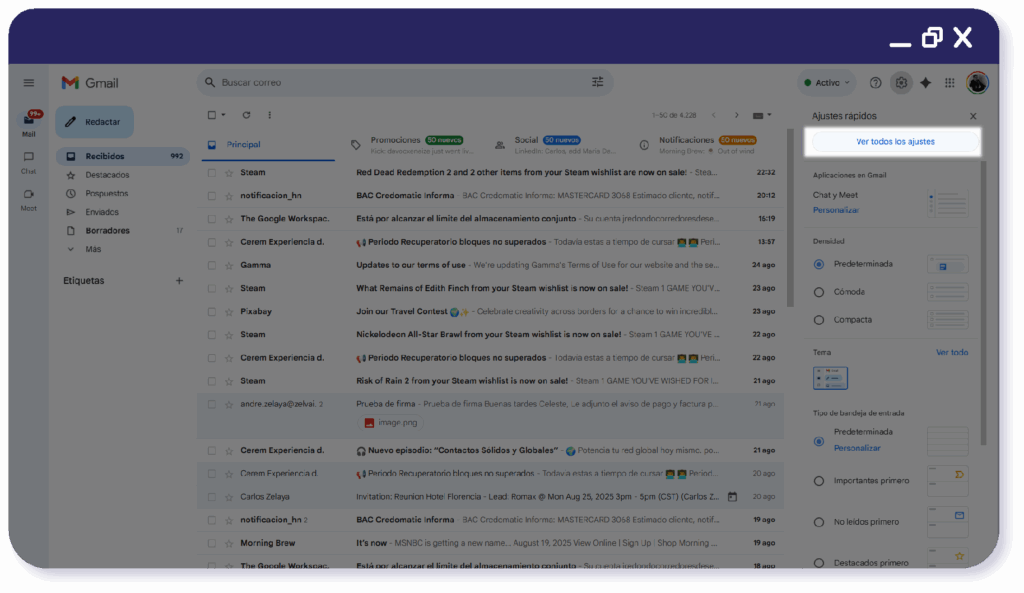
2. Clic en ⚙️ Configuración > Ver toda la configuración.
3. En la pestaña General, bajá hasta Firma.
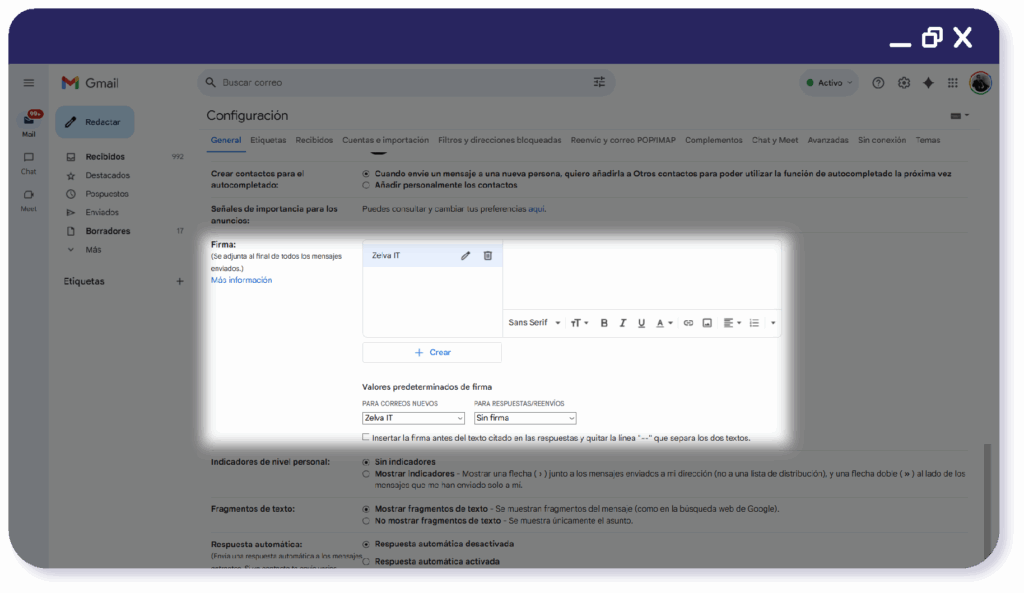
4. Creá una firma nueva y nombrala para poder identificarla o editá una existente: escribí tu texto, agregá enlaces y, si querés, insertá una imagen.
5. Al final de la página, clic en Guardar cambios.
Insertar una imagen o GIF en tu firma de Gmail
Si contás con una firma institucional que no requiere ningún tipo de texto y te dieron la imagen o GIF animado para utilizarlo como firma, podés seguir estos pasos para insertarla en tu firma de Gmail:
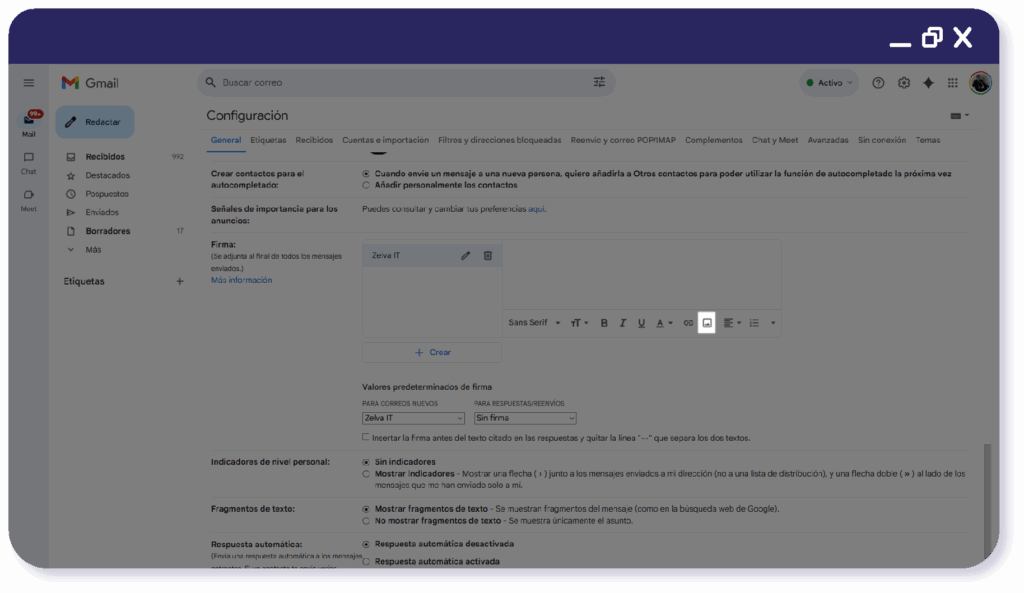
Dentro del editor de la firma, ubicá el cursor donde irá el logo o GIF y tocá el ícono Insertar imagen.
Tenés tres formas de agregarla:
- Subir: cargás un archivo desde tu computadora (PNG, JPG o GIF).
- Mi unidad (Drive): elegís una imagen pública de tu Google Drive.
- Dirección web (URL): pegás la URL pública de la imagen/GIF.
Para subir un archivo desde tu PC y adjuntarlo a tu firma, deberás pasar a la pestaña de OneDrive y seleccionar la opción Subir como vemos a continuación.
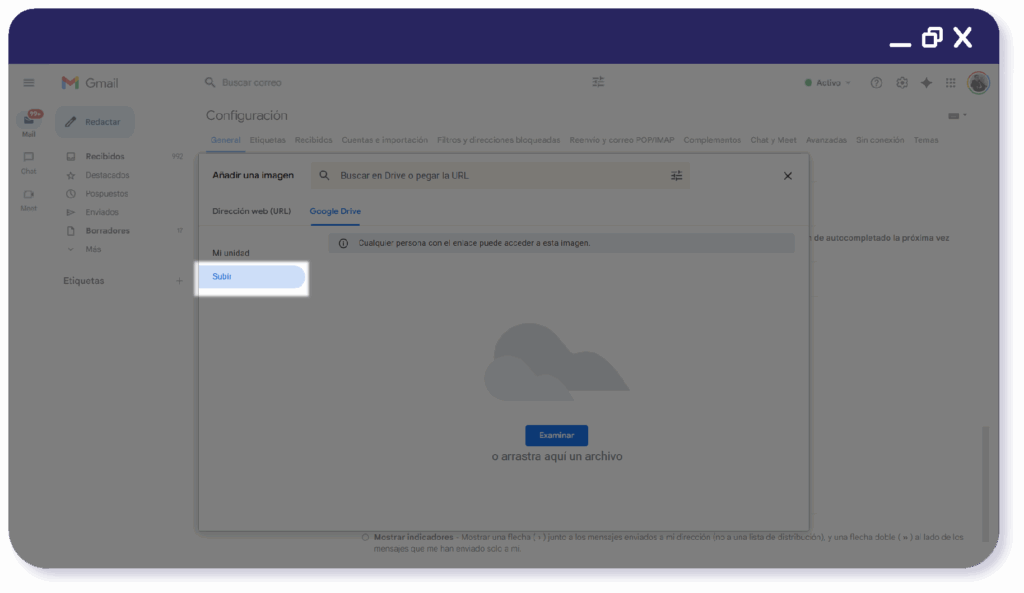
Aquí bastará con que arrastres el archivo desde tu carpeta a la ventana emergente para cargarlo e incluirlo en tu firma, pero también podés utilizar el botón Examinar para buscar entre tus documentos el archivo de imagen o GIF de tu firma. Luego de este te saltará un mensaje emergente que dirá “Permitir que cualquiera vea “Nombre-de-tu-archivo”. Solo debés hacer clic en Permitir para terminar de cargar tu archivo a la firma
Si usás Google Drive, asegurate de que el archivo esté compartido “Cualquiera con el enlace – Lector” para que tus destinatarios lo vean. (Si el archivo o el Doc con la imagen se elimina, la firma dejará de mostrarla).
Ajustá el tamaño: después de insertar la imagen, hacé clic sobre ella y elegí Pequeño / Mediano / Grande / Tamaño original. Si diseñaste tu firma con un tamaño exacto que es el que querés que se muestre, podés utilizar “Tamaño original”, de lo contrario podés ajustar su tamaño manualmente o utilizando las opciones antes mencionadas,
Hacé clic en el ícono de enlace (🔗) si querés que el logo o GIF lleve a tu sitio, redes o landing.
Probá con Redactar > seleccioná el ícono Insertar firma para alternar entre tus firmas (completa vs. corta).
Elegí la firma predeterminada
En Firmas podés definir qué firma usar por defecto en correos nuevos y en respuestas/reenviar. También podés cambiar de firma mientras redactás (ícono Insertar firma en la barra del editor).
¿Enviás “como” otra dirección?
Si usás Enviar correo electrónico como (varias direcciones en la misma cuenta), podés asociar una firma distinta por dirección. Si no ves el menú desplegable de direcciones en la sección Firmas, revisá Cuentas e importación y asegurate de tener las direcciones configuradas ahí.
 Agregar o cambiar tu firma en Android (app de Gmail)
También podés realizar la configuración de tu firma desde tu teléfono en la app de Gmail. Aquí te dejamos los pasos para configurarla desde la app en dispositivos Android:
- Abrí la app Gmail.
- Menú ☰ > Configuración.
- Elegí tu Cuenta de Google.
- Tocá Firma para dispositivos móviles.
- Escribí tu firma y tocá Aceptar.
Agregar o cambiar tu firma en iPhone y iPad (app de Gmail)
Por otro lado, si utilizás iPhone, los pasos son un tanto diferentes. Aquí tenés la serie de pasos a seguirpara configurar la firma desde la app de Gmail para dispositivos Apple.
- Abrí la app Gmail.
- Menú ☰ > Configuración.
- En Redactar y responder, tocá Configuraciones de firma.
- Activá Firma móvil, escribí tu firma y volvé con Regresar para guardar.